Välj ett LinkedLab-tema där du tydligt ser spelplanen
Använd ett riktigt pussel för att jämföra färger, symboler och områdesgränser. Behåll sedan de inställningar som gör det lättast att se nästa drag.
Författare och utgivare: Valorem Apps · Redaktionell policy
Läsning
Börja med det som är svårt att se
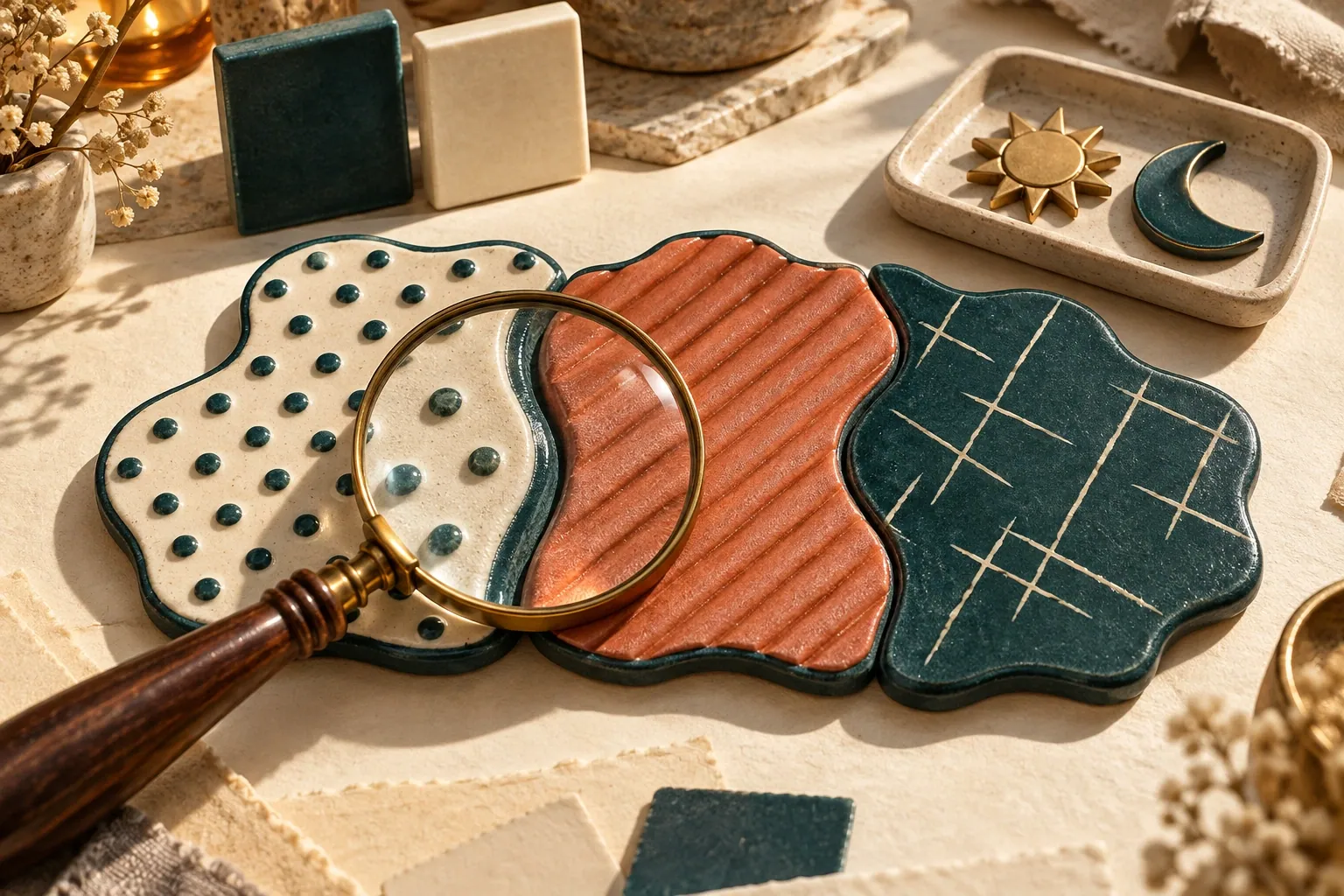
Ett pussel kan kännas svårt för att slutsatsen är klurig eller för att två områden ser likadana ut. Innan du ändrar svårighetsgrad, identifiera det visuella problemet: små ledtrådar, otydliga gränser, distraherande bilder eller rörelser som drar uppmärksamheten från en ruta.
LinkedLab version 3.3 för Apple lägger till temaval, bland annat Classic och High contrast. Guiden föreslår ett sätt att testa dem på din egen skärm. Valorem Apps ger ut LinkedLab och guiden. Stegen är föreslagna kontroller, inte ett påstående om att något tema passar alla spelare.
Jämför två teman på samma sorts spelplan
Öppna knappen med målarikonen inne i ett spel för att återvända till stilvalen. Börja med Classic om du föredrar enkla kronsymboler och välbekanta färger. Jämför med High contrast om ditt främsta behov är att kunna skilja spelplanens delar åt.
Använd samma pusseltyp och ungefär samma skärmljusstyrka för båda utseendena. Bedöm informationen du behöver för ett drag snarare än dekorationerna runt omkring. Hittar du en ledtråd direkt? Kan du följa en gräns utan att gå längs den flera gånger? Skiljer sig en placerad symbol fortfarande tydligt från en tom ruta?
Ändra en sak i taget. Om du byter tema, ljust eller mörkt läge och svårighetsgrad samtidigt blir det svårare att veta vilken förändring som hjälpte.
Gör en snabb kontroll för varje pusseltyp
Ett tema som är tydligt på en spelplan kan behöva granskas igen i en annan pusseltyp. Gå igenom följande innan du bestämmer dig:
- Clusters: följ en rektangels kant från hörn till hörn. Kontrollera att ledtråden fortfarande går att läsa när området runt den är markerat.
- Synapse: följ den ritade vägen genom en sväng. Kontrollera att nästa numrerade kontrollpunkt fortfarande syns tydligt nära vägen.
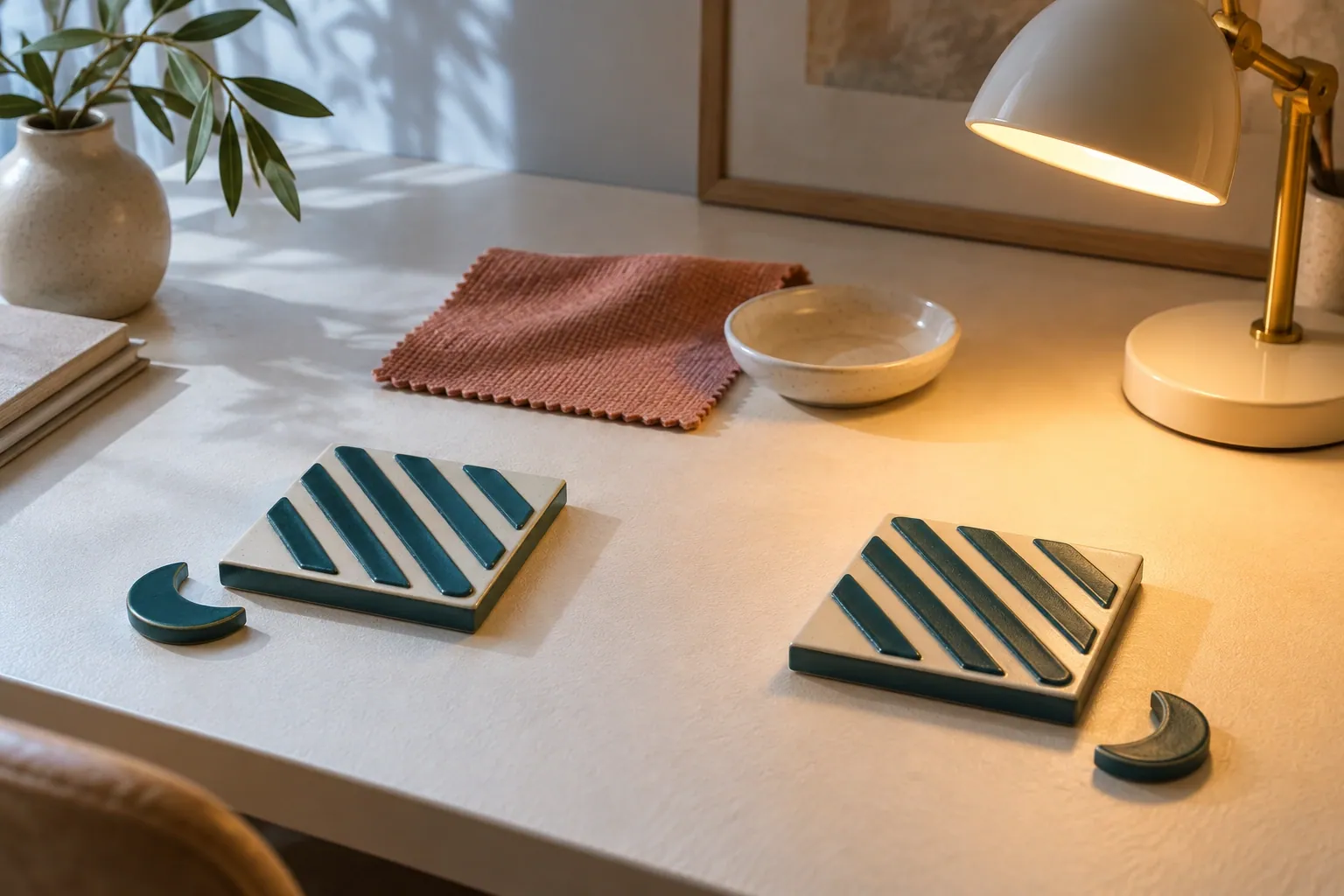
- Polarity: skilj varje sol från varje måne och granska sedan de mindre ledtrådarna mellan rutorna. En tydlig stor symbol garanterar inte en tydlig liten ledtråd.
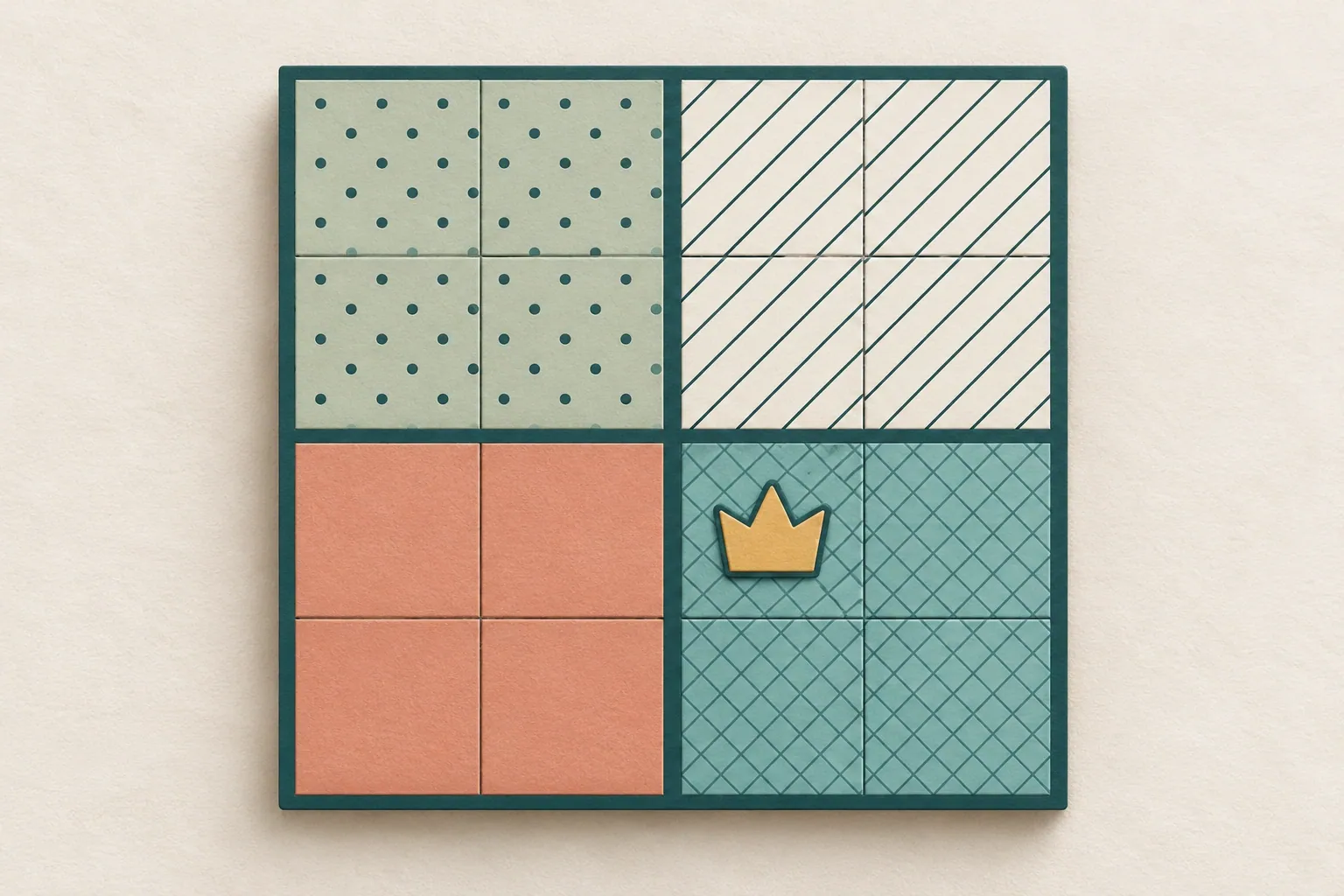
- Isolates: följ det färgade område som innehåller en dam. Kontrollera att gränsen och rutorna intill fortfarande går att urskilja efter placeringen.
Kontrollera både mönster och färger
Apple-beskrivningen nämner områdesmönster och tydliga konturer utöver färgpaletterna. När två färger ser lika ut för dig, undersök om de extra markeringarna hjälper dig att följa gränserna. Börja med en liten del: välj tre angränsande områden och följ vart och ett för sig.
Om du tappar bort en gräns, prova ett annat utseende innan du väljer en svårare spelplan. Monochrome eller en annan palett kan vara värd att jämföra, men namnet i sig säger inte om kombinationen av mönster, konturer och symboler fungerar för dina ögon.
Justera ljust och mörkt läge separat från rörelser
Teman fungerar med både ljust och mörkt läge, och dina val för detta behålls när du byter stil. Jämför lägena där du brukar spela. Ett val vid ett ljust skrivbord kan kännas annorlunda när du spelar på kvällen.
För ett lugnare intryck, prova ett enkelt tema med statiska menyer. Beskrivningen nämner också Calmer effects och stöd för enhetens inställningar Minska rörelse och större text. När du har ändrat textstorlek, öppna en spelplan igen och kontrollera både huvudsymbolerna och de minsta instruktionerna. Det här är alternativ att utvärdera. De ersätter inte en kontroll av den faktiska spelplanen.
Behåll en fungerande inställning eller beskriv problemet tydligt
När du hittar en bekväm kombination, behåll den under några speltillfällen innan du jämför igen. Målet är att känna igen spelplanen på ett konsekvent sätt utan att behöva lära om dess visuella signaler varje dag.
Om ett problem finns kvar, beskriv det konkret när du kontaktar supporten: pusseltyp, valt tema, ljust eller mörkt läge, enhet och den del som är svår att urskilja. Förklara till exempel att en gräns försvinner bredvid en placerad dam. Det är lättare att arbeta vidare med än att hela skärmen är otydlig.
Gäller inställningarna även Android?
Guiden gäller Apple-versionen, vars butiksbeskrivning kontrollerades vid version 3.3. Android har en separat version. Utgå inte från att inställningar eller temanamn är desamma.
Är High contrast alltid bäst?
Inget enskilt tema är bäst för alla. Jämför ledtrådar, gränser och placerade symboler på den skärm du faktiskt använder.